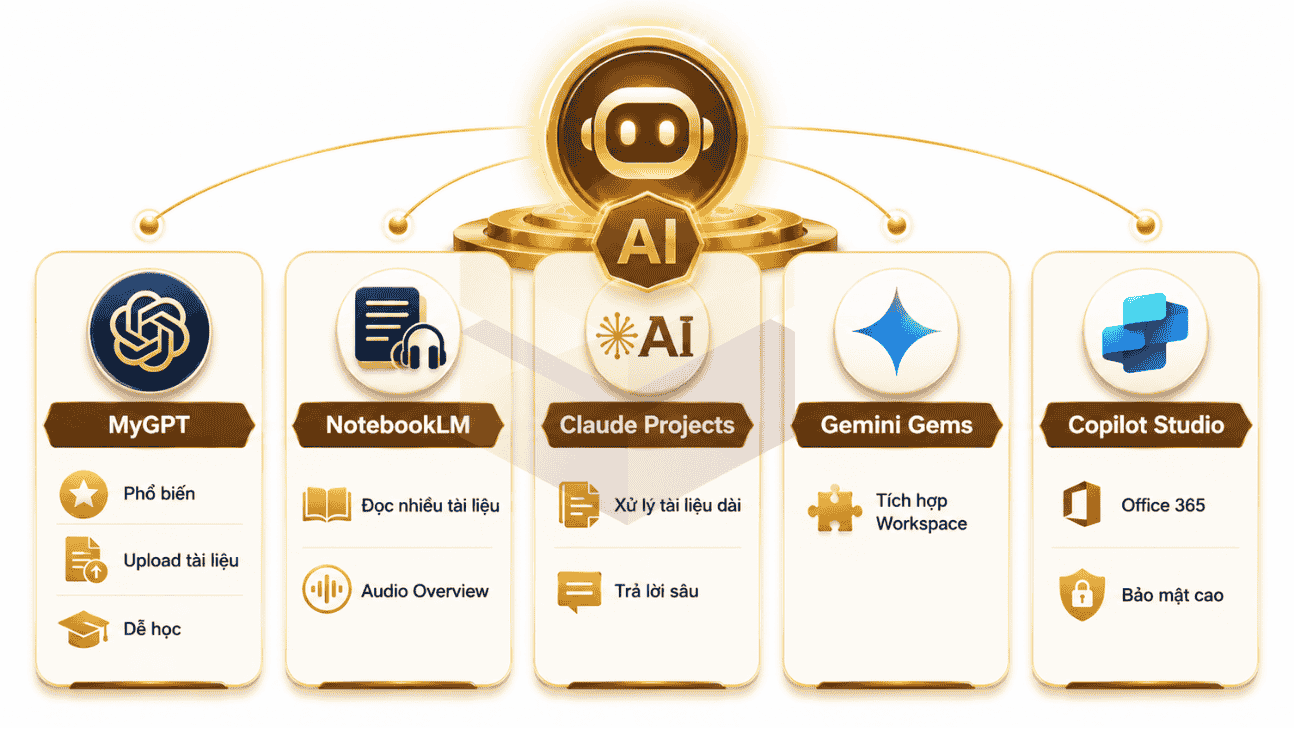
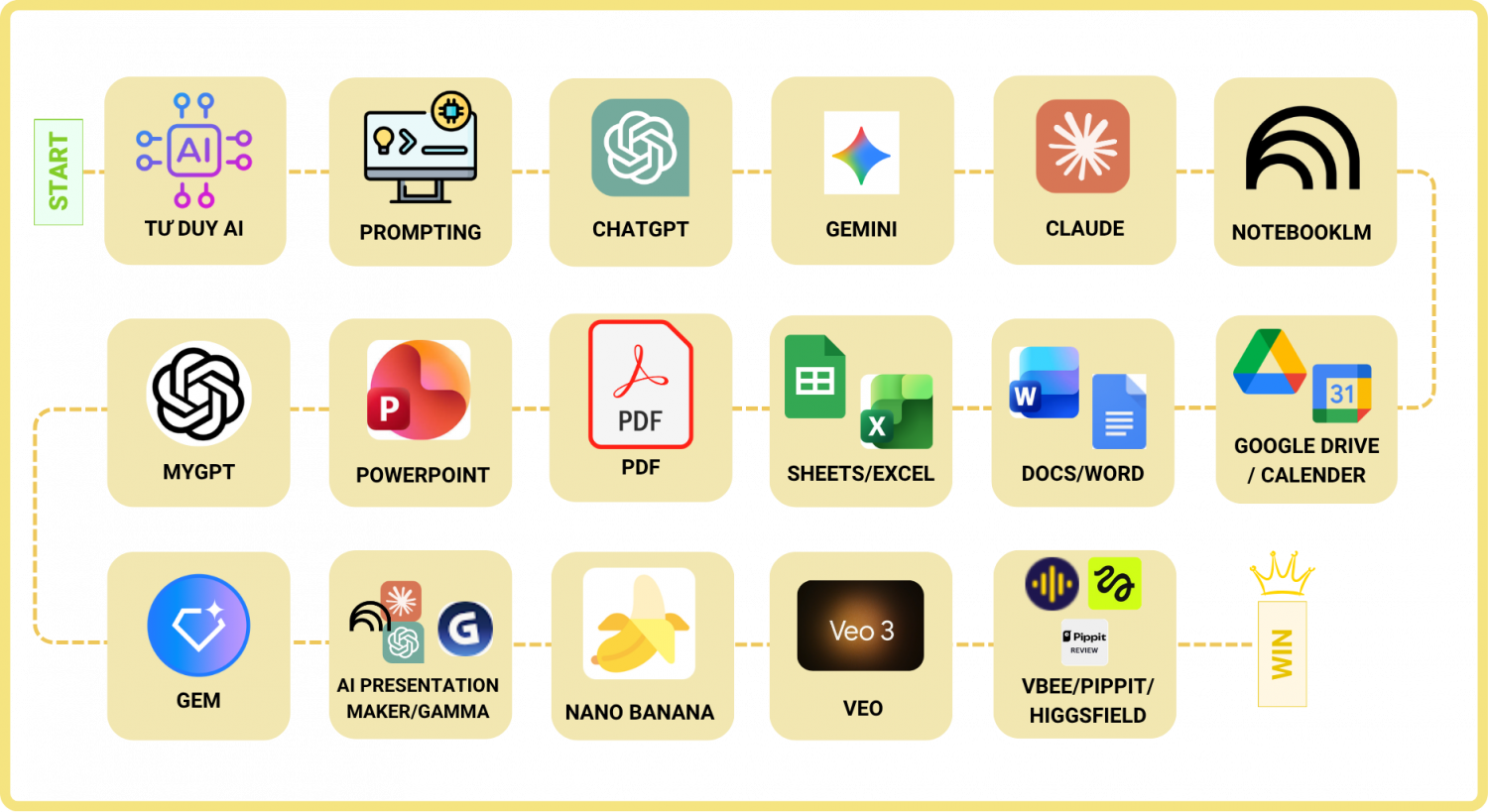
TÍCH HỢP CHATGPT VÀO CÁC ỨNG DỤNG MICROSOFT OFFICE
ChatGPT không thể tự nhấn các nút thay cho bạn. Bạn vẫn phải mở ứng dụng và tự mình thực hiện từng bước. Chỉ đọc về Excel sẽ không giúp bạn giỏi Excel.
Chính việc tự tay nhập công thức, gặp lỗi, rồi tìm cách sửa lỗi mới giúp bạn tiến bộ.
Giao diện menu có thể khác nhau tùy theo phiên bản phần mềm. Nếu không tìm thấy nút bấm ở vị trí được hướng dẫn, hãy mô tả cho ChatGPT thấy những gì đang hiển thị trên màn hình của bạn.
Luôn tự mình kiểm tra lại các con số quan trọng trước khi gửi báo cáo cho cấp trên.
Những người thành công khi sử dụng AI không nhất thiết phải là người thông minh nhất.
Họ chính là những người chăm chỉ luyện tập mỗi ngày.
Cách nhanh nhất để tích hợp ChatGPT vào các ứng dụng Microsoft Office (như Word, Excel) là sử dụng tiện ích bổ sung trực tiếp từ kho ứng dụng ChatGPT cho Word | Soạn thảo và chỉnh sửa tài liệu với ... hoặc thông qua thanh công cụ Add-ins trong ứng dụng Tối ưu quá trình tạo tài liệu: Cách tích hợp ChatGPT vào Word - Microsoft for Business - FPT Smart Cloud.
1. Các bước cài đặt ChatGPT vào Microsoft Word / Excel
- Mở ứng dụng Office: Khởi động Microsoft Word hoặc Excel trên máy tính của bạn và đăng nhập bằng tài khoản Microsoft.
- Truy cập kho tiện ích:Trên thanh Ribbon ở giao diện chính, chọn thẻ Insert (Chèn) > Get Add-ins (hoặc Add-ins / My Add-ins).
- Tìm kiếm ChatGPT:
• Nhập từ khóa ChatGPT vào ô tìm kiếm trong cửa hàng hiện ra.
• Chọn tiện ích tương ứng (ví dụ: ChatGPT for Excel Word hoặc tiện ích ChatGPT chính thức) và nhấn Add (Thêm), sau đó chọn Continue.
2. Kích hoạt và kết nối API:
- Chuyển về thẻ Home trên thanh menu và bấm vào biểu tượng hoặc tùy chọn ChatGPT mới xuất hiện ở góc phải màn hình.
- Khi cửa sổ phụ của ChatGPT hiện ra, bạn cần nhập OpenAI API Key của tài khoản bạn rồi nhấn Save API Key (đèn trạng thái chuyển sang màu xanh là thành công).
3. Cách sử dụng:
- Bôi đen đoạn văn bản hoặc toàn bộ tài liệu (Ctrl + A), nhập yêu cầu (prompt) vào khung chat bên phải và nhấn Send.
- Chọn Insert (Chèn mới) hoặc Replace (Thay thế) kết quả trực tiếp vào văn bản.
MẸO HỮU ÍCH
- Hãy nêu trình độ của bạn ngay từ đầu. Ví dụ: "Tôi là người mới bắt đầu hoàn toàn" hoặc "Tôi sử dụng Excel trong công việc hàng ngày".
- Cho biết phiên bản phần mềm bạn đang dùng. Word, Excel và PowerPoint trong Microsoft 365 có giao diện khác với các phiên bản cũ hơn.
- Cung cấp một phần dữ liệu hoặc văn bản thực tế của bạn. Các ví dụ thực tế giúp bạn học nhanh hơn nhiều so với những ví dụ giả định.
- Nếu thấy khó hiểu, hãy yêu cầu: "Giải thích lại phần đó một cách đơn giản hơn". Đừng ngần ngại, ChatGPT sẽ luôn sẵn lòng hỗ trợ bạn.
- Yêu cầu một bài kiểm tra nhỏ sau mỗi bài học. Việc tự kiểm tra sẽ giúp bạn ghi nhớ kiến thức sâu hơn.
- Nhờ ChatGPT kiểm tra công việc của bạn. Hãy mô tả những gì bạn đã làm và hỏi: "Tôi đã làm sai ở đâu?".
- Hãy dành 15 phút mỗi ngày để luyện tập. Việc luyện tập đều đặn mỗi ngày hiệu quả hơn nhiều so với việc dồn hết vào một buổi dài cuối tuần.
- Hãy yêu cầu: "Đưa ra đáp án sau khi tôi đã thử tự làm" để đảm bảo bạn thực sự thực hành.
- Lưu lại các cuộc trò chuyện hữu ích nhất. Bạn đang tự xây dựng một khóa học cá nhân cho riêng mình đấy!
BẮT ĐẦU NHANH
- Chọn MỘT ứng dụng mà bạn cảm thấy khó sử dụng nhất.
- Sao chép câu lệnh (prompt) tương ứng ở trên.
- Dán câu lệnh đó vào ChatGPT.
- Mở ứng dụng đó trên máy tính, đặt cạnh cửa sổ trò chuyện.
- Thực hiện từng bước theo hướng dẫn của ChatGPT.
- Hoàn thành bài tập nhỏ hoặc bài kiểm tra đi kèm.
- Quay lại vào ngày hôm sau để tiếp tục luyện tập thêm 15 phút nữa.
- Sau 5 ngày, hãy chuyển sang sử dụng câu lệnh nâng cao hơn. CÁCH SỬ DỤNG (30 GIÂY)
Sử dụng thực hành
- Mở ChatGPT trên ứng dụng hoặc trình duyệt web
- Bắt đầu một cuộc trò chuyện mới cho mỗi ứng dụng (Word, Excel hoặc PowerPoint)
- Dán một câu lệnh (prompt) từ danh sách trên vào khung chat
- Điền thông tin chi tiết của bạn vào các phần nằm trong dấu ngoặc vuông [ ]
- Kiểm tra kết quả, sau đó tiếp tục tinh chỉnh bằng ngôn ngữ tự nhiên (ví dụ: "giải thích đơn giản hơn" hoặc "cho tôi thêm 5 bài tập thực hành")
Mẹo: mỗi câu lệnh đều có các phần trong dấu ngoặc vuông [ ] dành cho trình độ, phiên bản phần mềm và dữ liệu của bạn. Hãy điền đầy đủ các thông tin này; đây là yếu tố then chốt giúp câu trả lời trở nên cụ thể và phù hợp với bạn thay vì chỉ là những thông tin chung chung.
1️. HỌC SỬ DỤNG WORD TỪ CON SỐ KHÔNG
Hãy sao chép câu lệnh (prompt) sau:
Hãy đóng vai một giáo viên tin học cực kỳ kiên nhẫn. Tôi chưa từng sử dụng Microsoft Word bao giờ và các phần mềm máy tính khiến tôi cảm thấy lo lắng. Hãy dạy tôi từ những bước cơ bản nhất bằng ngôn ngữ thật đơn giản, sử dụng các ví dụ so sánh gần gũi như thể tôi mới 10 tuổi vậy. Hãy hướng dẫn tôi cách: mở một tài liệu trắng mới; thay đổi phông chữ, kích thước và màu sắc; tạo các tiêu đề rõ ràng; thiết lập lề trang; và căn chỉnh các đoạn văn bản. Hãy chia nhỏ thành các bước ngắn gọn, chỉ rõ tôi cần nhấp vào nút nào và nút đó nằm ở đâu trên màn hình. Đừng sử dụng thuật ngữ kỹ thuật; nếu bắt buộc phải dùng, hãy giải thích ngay lập tức. Sau đó, hãy lập cho tôi một kế hoạch học tập trong 5 ngày, mỗi ngày dành 15 phút cho một bài tập nhỏ. Kết thúc mỗi ngày bằng một bài kiểm tra ngắn gồm 3 câu hỏi để tôi tự đánh giá những gì đã học được.
✅ Tại sao cách này hiệu quả: Nó giúp ChatGPT xác định rõ vai trò, mức độ đơn giản cần thiết và thời lượng luyện tập của bạn. Các bài kiểm tra hàng ngày sẽ biến việc học thành một thói quen.
2️. HỌC CÁC CÔNG THỨC EXCEL TỪ CON SỐ KHÔNG
Hãy sao chép câu lệnh (prompt) sau:
Hãy đóng vai một huấn luyện viên Excel tận tâm. Tôi rất sợ Excel và chưa từng viết bất kỳ công thức nào. Hãy giải thích cho tôi về hàng, cột và ô (cell) bằng những ví dụ đơn giản, chẳng hạn như lưới trong vở kẻ ô hoặc thời khóa biểu ở trường học. Sau đó, hãy dạy tôi cách sử dụng các hàm SUM, AVERAGE, COUNT, MIN và MAX, từng hàm một. Với mỗi hàm, hãy giải thích công dụng của nó trong thực tế, các phím cần nhấn và kết quả tôi sẽ nhận được. Hãy tạo một bảng mẫu về chi phí mua sắm hàng tháng với ít nhất 10 hàng, chỉ rõ các ô cần nhấp chuột và hướng dẫn tôi cách tính tổng cho từng mục. Cuối cùng, hãy đưa ra 5 bài tập thực hành nhỏ và cung cấp đáp án sau khi tôi hoàn thành.
✅ Tại sao cách này hiệu quả: Một bảng dữ liệu mẫu giúp bạn có nội dung thực tế để thực hành nhập liệu. Việc nhìn thấy kết quả mong đợi sẽ giúp bạn biết ngay mình đã làm đúng hay chưa.
3️. TẠO BÀI THUYẾT TRÌNH ĐẦU TIÊN
Hãy sao chép câu lệnh (prompt) sau:
Hãy đóng vai một chuyên gia thiết kế bài thuyết trình kiêm gia sư kiên nhẫn. Tôi thường cảm thấy bối rối khi nhìn vào một trang slide PowerPoint trống. Hãy hướng dẫn tôi cách xây dựng các slide chỉn chu từ đầu bằng ngôn ngữ đơn giản, dễ hiểu. Hãy hướng dẫn tôi cách: thêm và định dạng tiêu đề, viết các ý tóm tắt dạng gạch đầu dòng, chèn và thay đổi kích thước hình ảnh, cũng như căn chỉnh các hộp văn bản sao cho gọn gàng. Sau đó, hãy đưa ra 4 "quy tắc vàng" đơn giản trong thiết kế slide để các trang trình bày của tôi trông chuyên nghiệp và không bị lộn xộn. Tiếp theo, hãy hỏi tôi về chủ đề cần thực hiện và lập một dàn ý gồm 6 slide, kèm theo nội dung văn bản cụ thể cho từng slide.
✅ Tại sao phương pháp này hiệu quả: Nó giúp bạn học kỹ năng rồi áp dụng ngay vào chủ đề của chính mình. Kết quả là bạn sẽ có một dàn ý thực tế, chứ không chỉ dừng lại ở lý thuyết.
4️. XÂY DỰNG CÁC BÁO CÁO DÀI TRONG WORD
Hãy sao chép câu lệnh (prompt) sau:
Hãy đóng vai một chuyên gia về tài liệu kinh doanh và học thuật. Tôi đã nắm vững các thao tác cơ bản trong Microsoft Word và muốn xây dựng các tài liệu dài, chuyên nghiệp. Hãy hướng dẫn tôi từng bước một cách rõ ràng về cách: cấu trúc một bài luận hoặc báo cáo dài; tạo Mục lục tự động bằng cách sử dụng các Kiểu tiêu đề (Heading Styles); tạo và khóa danh sách đa cấp (multilevel list); sử dụng Ngắt phần (Section Breaks) để thiết lập các tiêu đề đầu trang (header) và chân trang (footer) khác nhau; và thiết lập tính năng Trộn thư (Mail Merge) để tạo thư cá nhân hoặc chứng chỉ từ tệp Excel. Với mỗi tính năng, hãy cung cấp đường dẫn chính xác trên thanh công cụ (ribbon), ví dụ: Thẻ (Tab) > Nhóm (Group) > Nút (Button). Hãy bổ sung một danh sách kiểm tra nhanh các lỗi thường gặp và cách khắc phục từng lỗi đó. Ngoài ra, hãy cho biết các hướng dẫn này dựa trên phiên bản Word nào.
✅ Tại sao phương pháp này hiệu quả: Việc cung cấp đường dẫn chính xác trên thanh công cụ giúp bạn không phải mất công tìm kiếm hay đoán mò. Danh sách các lỗi thường gặp sẽ giúp bạn tránh được những vấn đề phổ biến nhất, chẳng hạn như lỗi Mục lục không tự động cập nhật.
5️. PHÂN TÍCH DỮ LIỆU TRONG EXCEL
Sao chép câu lệnh (prompt) sau:
Hãy đóng vai một chuyên gia tư vấn cấp cao về Excel và báo cáo kinh doanh. Tôi đang sử dụng Microsoft 365 và muốn nâng cao kỹ năng từ cơ bản lên chuyên sâu. Thông qua các ví dụ thực tế tại văn phòng như dữ liệu bán hàng, danh sách nhân viên và đơn hàng, hãy hướng dẫn tôi cách sử dụng: XLOOKUP, hàm IF lồng nhau kết hợp với AND và OR, INDEX MATCH, và FILTER. Với mỗi hàm, hãy giải thích trường hợp sử dụng, đưa ra công thức kèm bảng dữ liệu mẫu nhỏ, phân tích chi tiết từng thành phần trong công thức, đồng thời chỉ ra lỗi thường gặp nhất và cách khắc phục. Sau đó, hãy hướng dẫn tôi quy trình hoàn chỉnh để xây dựng một Pivot Table tương tác từ dữ liệu bán hàng thô, thêm các bộ lọc (slicers) cho nhiều trường dữ liệu khác nhau, và tạo một bảng tổng hợp (dashboard) gói gọn trong một trang để báo cáo cho quản lý. Các cột dữ liệu của tôi bao gồm: [Ngày tháng, Sản phẩm, Khu vực, Nhân viên bán hàng, Số lượng, Thành tiền]. Bạn có thể thay thế các cột này bằng dữ liệu thực tế của mình.
✅ Tại sao cách này hiệu quả: Việc cung cấp tên các cột và phiên bản Excel đang sử dụng giúp bạn nhận được các công thức chính xác, có thể áp dụng ngay. Việc hỏi về các lỗi thường gặp sẽ giúp bạn tránh mất thời gian loay hoay tìm cách sửa lỗi.
6️. THIẾT KẾ BÀI THUYẾT TRÌNH CHUYÊN NGHIỆP TRONG POWERPOINT
Sao chép câu lệnh (prompt) sau:
Hãy đóng vai một chuyên gia thiết kế bài thuyết trình (keynote director) chuyên xây dựng các slide cho những công ty hàng đầu. Tôi muốn các slide của mình có phong cách điện ảnh, chỉn chu và phù hợp để trình bày trước các cấp lãnh đạo. Hãy hướng dẫn tôi (bằng ngôn ngữ rõ ràng, thực tế) cách: chỉnh sửa Slide Master để tạo mẫu thiết kế thương hiệu có thể tái sử dụng; sử dụng hiệu ứng chuyển slide "Morph" để di chuyển các đối tượng một cách mượt mà giữa các slide; và chuyển đổi các đoạn văn bản dày đặc thành dạng đồ họa thông tin (infographic) tinh gọn bằng cách sử dụng các hình khối (shapes). Hãy cung cấp các bước thực hiện chi tiết cho từng nội dung. Tiếp đó, hãy chia sẻ 5 bí quyết thuyết trình thường được các diễn giả TED nổi tiếng hoặc các buổi ra mắt sản phẩm theo phong cách Apple sử dụng để thu hút người xem. Cuối cùng, hãy đưa ra một ví dụ cụ thể về chuỗi 3 slide sử dụng hiệu ứng Morph mà tôi có thể tự thực hiện trong vòng 10 phút.
✅ Tại sao cách này hiệu quả: Yêu cầu tập trung vào các hệ thống có thể tái sử dụng (như Slide Master) thay vì các thủ thuật chỉ dùng được một lần. Ví dụ thực hành trong 10 phút giúp bạn bắt tay vào làm ngay lập tức.
Yik Chan
https://web.facebook.com/843370052/posts/10164756106010053/?rdid=Hhd9jxTKIlkggU0J#
Trí tuệ nhân tạo (AI) giúp tự động hóa và tăng tốc độ xử lý các tệp tin Word, Excel, PDF trong học tập và công việc văn phòng thông qua các công cụ tích hợp sẵn hoặc trợ lý AI chuyên biệt.
1. Ứng dụng AI với file Word (Soạn thảo & Biên tập)
- Soạn thảo và chỉnh sửa văn bản: Dùng Microsoft Copilot (tích hợp trực tiếp trong Word) hoặc ChatGPT, Google Gemini để viết nhanh báo cáo, biên bản, hợp đồng, hoặc giáo án.
- Tóm tắt và dịch thuật: Đưa tài liệu Word dài vào các công cụ như Claude.ai hoặc ChatGPT để tóm tắt ý chính hoặc dịch sang nhiều ngôn ngữ khác nhau giữ nguyên cấu trúc.
- Kiểm tra ngữ pháp và văn phong: Sử dụng Grammarly để soát lỗi chính tả, cải thiện câu từ tiếng Anh hoặc tiếng Việt chuyên nghiệp hơn
2. Ứng dụng AI với file Excel (Xử lý dữ liệu & Bảng tính)
- Viết và sửa hàm, VBA: Thay vì phải nhớ cú pháp, bạn chỉ cần mô tả yêu cầu bằng tiếng Việt (ví dụ: "Tính tổng doanh thu theo quý cho các mặt hàng A") cho Microsoft Copilot hoặc các công cụ như Formularizer, ChatExcel, Ajelix để xuất ra công thức hoặc mã lệnh tự động.
- Dọn dẹp và phân tích dữ liệu: AI hỗ trợ chuẩn hóa bảng dữ liệu, loại bỏ giá trị trùng lặp, phân loại thông tin, lập báo cáo tài chính, bảng lương, và vẽ biểu đồ trực quan từ dữ liệu thô.
3. Ứng dụng AI với file PDF (Đọc hiểu, Tra cứu & Trích xuất)
- Hỏi đáp và trò chuyện với tài liệu (RAG):
- Sử dụng NotebookLM.google.com tải file PDF (sách, giáo trình, báo cáo nghiên cứu) lên để AI tóm tắt, trích dẫn đúng nguồn hoặc tạo podcast âm thanh tóm tắt nội dung.
- Dùng Perplexity.ai hoặc Claude.ai để phân tích các tài liệu pháp lý, hợp đồng hoặc bài báo khoa học dày hàng trăm trang.
- Chuyển đổi và trích xuất OCR: Nhận diện chữ viết từ file ảnh/PDF quét sang văn bản Word hoặc bảng Excel có thể chỉnh sửa được.
4. Các công cụ AI tiêu biểu nên dùng
- Đa năng & Tích hợp sâu: Microsoft Copilot, Google Gemini, ChatGPT.
- Chuyên đọc tài liệu dài & PDF: NotebookLM, Claude.ai.
- Hỗ trợ ghi chú & quản lý: Notion AI.
CÁCH THỰC HIỆN
- Bước 1. Mở công cụ AI
- Bước 2. Tải lên tài liệu nguồn, chẳng hạn như biên lai, ghi chép viết tay, tài liệu, tệp PDF hoặc dữ liệu thô.
- Bước 3. Mô tả chính xác nội dung bạn muốn công cụ AI tạo. Nêu rõ định dạng đầu ra, bố cục và những nội dung cần có.
- Bước 4. Xem trước tệp vừa tạo, chỉnh sửa hoặc bôi đen những phần cụ thể rồi yêu cầu công cụ cải thiện chúng.
- Bước 5. Mở tệp hoặc xuất tệp sang một định dạng được hỗ trợ.
MẸO NHANH ĐỂ CÓ KẾT QUẢ TỐT HƠN
- Luôn nêu rõ định dạng đầu ra mong muốn (PDF, tài liệu, bảng tính hoặc bản trình chiếu).
- Xác định bố cục, đối tượng hướng đến và mức độ chi tiết trước khi yêu cầu Gemini tạo tệp.
- Chọn đúng đoạn văn bản hoặc chi tiết hình ảnh cần chỉnh sửa.
- Đưa thêm chỉ dẫn để tinh chỉnh kết quả mà không cần làm lại từ đầu.
- Kiểm tra kỹ tệp đã hoàn thiện trước khi tải xuống hoặc chia sẻ.
I - BIÊN TẬP TÀI LIỆU
1. BẢNG TÍNH VÀ DỮ LIỆU (SHEETS / EXCEL)
Biến dữ liệu lộn xộn thành bảng tính có tổ chức, bảng theo dõi tự động và mô hình dữ liệu hữu ích.
- Trích xuất thông tin từ ảnh biên lai và đưa vào bảng tính có cấu trúc.
- Tạo bảng theo dõi chi tiêu, sắp xếp các tập dữ liệu và tạo công thức.
- Tạo bảng biểu và mô hình dữ liệu có cấu trúc từ những chỉ dẫn đơn giản.
- Xem trước kết quả trong Gemini và mở trực tiếp trong Google Sheets.
Prompt mẫu
Trích xuất thông tin từ những ảnh biên lai này và tạo một bảng tính rõ ràng với các cột ngày, mô tả khoản chi, số tiền và danh mục. Sắp xếp tất cả các khoản chi theo thứ tự thời gian, định dạng bảng tính chuyên nghiệp và tự động tính tổng chi phí.
2. TÀI LIỆU VÀ BÁO CÁO (DOCS / WORD)
Biến ghi chú thô, tài liệu nghiên cứu và các tệp đã tải lên thành tài liệu chuyên nghiệp, chỉn chu.
- Chuyển ghi chép bài giảng viết tay thành tài liệu học tập có hệ thống.
- Tạo báo cáo, bản đề xuất, bản tóm tắt và tài liệu nghiên cứu chuyên nghiệp.
- Xem trước tài liệu và chỉnh sửa nội dung trước khi hoàn thiện.
- Chọn những đoạn cụ thể và yêu cầu Gemini viết lại, bổ sung hoặc cải thiện nội dung.
Prompt mẫu
Dựa trên các tài liệu đã tải lên, hãy soạn một báo cáo chuyên nghiệp, có bố cục rõ ràng về [CHỦ ĐỀ]. Báo cáo cần có phần mở đầu thu hút, các phát hiện chính, bằng chứng hỗ trợ, ví dụ thực tế và kết luận rõ ràng. Sắp xếp các đề mục hợp lý, diễn đạt súc tích và trình bày gọn gàng, chuyên nghiệp.
Prompt dành cho có nhiều tài liệu Word giúp đọc tài liệu, phân tích dữ liệu và tạo báo cáo nhanh hơn
1. Tóm tắt tài liệu như chuyên gia
Prompt:
Hãy đọc toàn bộ file Word tôi tải lên và tóm tắt theo cấu trúc sau: mục tiêu của tài liệu, các ý chính theo từng phần, những kết luận quan trọng nhất, các số liệu đáng chú ý và những hành động cần thực hiện. Sau đó tạo thêm một phiên bản tóm tắt dài không quá 300 từ để tôi có thể đọc và nắm toàn bộ nội dung trong vòng 2 phút.
2. Phân tích chuyên sâu thay vì chỉ tóm tắt
Prompt:
Đừng chỉ tóm tắt nội dung. Hãy phân tích tài liệu như một chuyên gia trong lĩnh vực này. Chỉ ra các luận điểm mạnh, những điểm còn thiếu, các giả định chưa được chứng minh, rủi ro tiềm ẩn và những cơ hội có thể khai thác. Cuối cùng, đề xuất các giải pháp hoặc hướng cải thiện dựa trên nội dung của tài liệu.
3. Biến tài liệu thành báo cáo chuyên nghiệp
Prompt:
Hãy chuyển toàn bộ nội dung file Word thành một báo cáo chuyên nghiệp dành cho ban lãnh đạo. Báo cáo cần có phần tóm tắt điều hành, phân tích hiện trạng, các phát hiện quan trọng, biểu đồ hoặc bảng minh họa nếu cần, các đề xuất hành động ưu tiên và kết luận cuối cùng. Trình bày rõ ràng, logic và dễ đọc như một báo cáo tư vấn.
4. Trích xuất toàn bộ dữ liệu quan trọng
Prompt:
Hãy đọc tài liệu và tự động trích xuất toàn bộ dữ liệu quan trọng gồm số liệu, tên người, tổ chức, ngày tháng, địa điểm, KPI, chi phí, doanh thu, tỷ lệ phần trăm và các thông tin định lượng khác. Sau đó trình bày dưới dạng bảng để tôi có thể sao chép trực tiếp sang Excel hoặc Google Sheets.
5. So sánh nhiều tài liệu cùng lúc
Prompt:
Tôi sẽ tải lên nhiều file Word. Hãy đọc toàn bộ và so sánh chúng theo các tiêu chí gồm mục tiêu, nội dung chính, điểm giống nhau, điểm khác nhau, ưu điểm, hạn chế và kết luận. Sau đó cho biết tài liệu nào đầy đủ nhất, đáng tin cậy nhất và đề xuất phương án tối ưu nếu cần kết hợp các tài liệu này thành một báo cáo duy nhất.
6. Biến tài liệu thành kế hoạch hành động
Prompt:
Sau khi đọc toàn bộ file Word, hãy xây dựng cho tôi một kế hoạch triển khai thực tế. Chia thành từng giai đoạn với mục tiêu rõ ràng, danh sách công việc cần làm, người phụ trách nếu có, thời gian dự kiến hoàn thành, mức độ ưu tiên và các KPI để đo lường kết quả. Mục tiêu là giúp tôi có thể bắt tay vào thực hiện ngay mà không cần đọc lại tài liệu gốc.
3. BÀI THUYẾT TRÌNH (SLIDES / POWERPOINT)
Biến báo cáo dài, tài liệu nghiên cứu và ý tưởng sơ khai thành những bộ slide chỉn chu.
- Chuyển báo cáo dài thành bài thuyết trình có bố cục rõ ràng.
- Soạn nội dung cho từng slide và sắp xếp thông tin quan trọng theo trình tự hợp lý.
- Xem trước bài thuyết trình trước khi chỉnh sửa lần cuối.
- Chọn những phần cụ thể và yêu cầu Gemini cải thiện cách diễn đạt, bố cục hoặc cách trình bày hình ảnh.
Prompt mẫu
Chuyển báo cáo nghiên cứu này thành một bài thuyết trình chuyên nghiệp về [CHỦ ĐỀ]. Sắp xếp các slide theo trình tự hợp lý, đặt tiêu đề thu hút, giải thích ngắn gọn, nêu bật những phát hiện quan trọng và đề xuất hình ảnh minh họa phù hợp. Giữ thiết kế nhất quán để mỗi slide đều rõ ràng, hấp dẫn và dễ theo dõi.
4. TỆP PDF VÀ TÀI LIỆU HỌC TẬP
Sắp xếp lại tài liệu học tập sẵn có thành những tài liệu dễ hiểu, dễ tra cứu.
- Chuyển ghi chép viết tay thành tài liệu học tập có hệ thống.
- Chia các chủ đề phức tạp thành những phần rõ ràng, dễ theo dõi.
- Chọn đoạn văn bản hoặc chi tiết hình ảnh cụ thể và yêu cầu chỉnh sửa đúng phần đó.
- Đặt câu hỏi tiếp nối và tinh chỉnh nội dung mà không cần làm lại từ đầu.
Prompt mẫu
Chuyển những ghi chép bài giảng viết tay này thành một tài liệu học tập PDF đầy đủ, được trình bày chuyên nghiệp. Chia nội dung thành các phần hợp lý, giải thích rõ những khái niệm khó, làm nổi bật các định nghĩa quan trọng và bổ sung ví dụ thực tế cùng câu hỏi ôn tập. Dùng ghi chép đã tải lên làm nguồn chính và giữ đầy đủ thông tin quan trọng.
Nguyễn Thành Rainmaker
https://web.facebook.com/nguyenthanhrainmaker/posts/pfbid02X46L4cjRPeXEr4se4Kzieqi3urahGgtH8eCToxVdbk1dTpDD8VRZY3GeghtSsjQdl?locale=vi_VN
II- KIỂM DUYỆT TÀI LIỆU
1. SOI LỖI TOÀN BỘ
Prompt mẫu
"Hãy đóng vai người duyệt văn bản trước khi gửi chính thức và kiểm tra toàn bộ tài liệu tôi vừa tải lên: (1) Tìm lỗi chính tả, dấu câu, từ dùng sai, câu khó hiểu và những đoạn diễn đạt chưa rõ, (2) Đánh dấu từng lỗi theo đúng vị trí xuất hiện, (3) Đề xuất cách sửa ngay bên cạnh và giữ nguyên ý nghĩa ban đầu, (4) Nêu ra 5 lỗi quan trọng nhất cần sửa trước. Trình bày dạng bảng 3 cột: Vị trí | Lỗi | Gợi ý sửa."
Dùng khi: vừa soạn xong văn bản, cần rà nhanh trước khi đọc lại bằng mắt.
2. BẮT LỖI SỐ LIỆU
Prompt mẫu
"Hãy rà soát toàn bộ tài liệu theo các bước: (1) Kiểm tra mọi số liệu, ngày tháng, tỷ lệ, con số và thông tin định lượng, (2) Tìm những chỗ không thống nhất giữa các phần, ví dụ số ở phần mở đầu khác số trong bảng, hoặc tổng không khớp với các số thành phần, (3) Đối chiếu các bảng, nội dung và kết luận có liên quan với nhau, (4) Với mỗi điểm bất thường, nêu rõ vị trí, số liệu đang có và lý do cần kiểm tra lại. Chỉ dựa trên nội dung trong tài liệu, không tự ý sửa hay suy đoán số liệu khi chưa có căn cứ. Trình bày dạng bảng."
Dùng khi: làm báo cáo tuần/tháng/quý, báo cáo tài chính, thống kê có nhiều con số.
3. KIỂM TRA LOGIC
Prompt mẫu
"Hãy đọc tài liệu từ đầu đến cuối và kiểm tra tính logic: (1) Xem các ý có liên kết chặt chẽ với nhau không, (2) Tìm những chỗ mâu thuẫn, kết luận chưa khớp với số liệu hoặc lập luận còn thiếu bước, (3) Chỉ ra những nội dung bị lặp lại hoặc chuyển ý quá đột ngột, kèm giải thích ngắn gọn (1–2 câu) vì sao chưa hợp lý, (4) Đề xuất cách sắp xếp hoặc diễn đạt lại để tài liệu mạch lạc hơn. Trình bày rõ ràng theo từng vấn đề."
Dùng khi: viết đề án, kế hoạch, tờ trình, SKKN, những bài cần lập luận chặt.
4. BIÊN TẬP NHƯ SẾP DUYỆT
Prompt mẫu
"Hãy đóng vai lãnh đạo đang xem xét tài liệu này trước khi ký duyệt: (1) Tìm những câu quá dài, nội dung lan man, thông tin thừa và những chỗ người đọc dễ hiểu sai, (2) Kiểm tra xem mục tiêu, số liệu, kết luận và đề xuất đã rõ ràng chưa, (3) Đánh dấu những phần cần chỉnh sửa và nói rõ lý do, (4) Đưa ra phiên bản đề xuất ngắn gọn, chuyên nghiệp, dễ đọc hơn. Trình bày rõ ràng, tách phần nhận xét và phần đề xuất."
Dùng khi: sắp nộp văn bản cho cấp trên và muốn biết trước sếp sẽ góp ý gì.
5. DỌN SẠCH VĂN BẢN
Prompt mẫu
"Hãy làm gọn toàn bộ tài liệu nhưng không thay đổi nội dung cốt lõi: (1) Loại bỏ câu lặp, ý trùng, từ ngữ thừa và những đoạn diễn đạt rườm rà, (2) Thống nhất cách viết tên gọi, tiêu đề, ngày tháng và cách trình bày nếu đang mỗi chỗ một kiểu, (3) Giữ nguyên các số liệu và thông tin quan trọng, (4) Viết ra bản đã chỉnh sửa hoàn chỉnh để tôi có thể copy dùng ngay."
Dùng khi: văn bản do nhiều người cùng viết, mỗi phần một giọng, một kiểu trình bày.
6. KIỂM DUYỆT TRƯỚC KHI GỬI
Prompt mẫu
"Hãy kiểm tra lần cuối tài liệu này trước khi tôi gửi cho cấp trên hoặc khách hàng: (1) Lần lượt kiểm tra chính tả, câu chữ, số liệu, tính logic, sự nhất quán và cách trình bày, (2) Chia kết quả thành 3 nhóm: Lỗi bắt buộc phải sửa | Điểm nên cải thiện | Nội dung đã ổn, (3) Với mỗi lỗi, chỉ rõ vị trí và cách xử lý, (4) Kết luận: tài liệu đã sẵn sàng để gửi hay cần chỉnh sửa thêm."
Dùng khi: đã sửa xong và chuẩn bị bấm gửi, cần một lượt rà cuối cùng.
7. ĐỐI CHIẾU THỂ THỨC & QUY ĐỊNH
Prompt mẫu
"Hãy đối chiếu văn bản cần kiểm tra với quy định hoặc mẫu thể thức tôi đã tải lên: (1) Kiểm tra lần lượt quốc hiệu, tiêu ngữ, tên cơ quan ban hành, số và ký hiệu, ngày tháng, trích yếu, bố cục, căn cứ pháp lý, nơi nhận, phần ký, (2) So sánh hiện trạng trong văn bản với quy định yêu cầu, (3) Đề xuất cách sửa cho từng điểm chưa đúng, (4) Nếu quy định không có thông tin, ghi rõ “không có trong tài liệu” thay vì tự suy đoán. Trình bày dạng bảng: Nội dung kiểm tra | Hiện trạng | Quy định yêu cầu | Cách sửa."
Dùng khi: soạn công văn, tờ trình, thông báo, kết luận và cần đúng thể thức. Nhớ tải thêm file quy định hoặc văn bản mẫu lên cùng.
III - CHUYỂN ĐỔI TỆP TÀI LIỆU
Các tệp PDF của bạn có thể làm được nhiều điều hơn thế. Khám phá 8 cách mạnh mẽ để biến đổi chúng
1. Chuyển đổi tệp PDF thành bài thuyết trình PowerPoint chuyên nghiệp
Prompt mẫu
Hãy đọc kỹ tệp PDF đính kèm của tôi và chuyển đổi nó thành một bài thuyết trình PowerPoint chuyên nghiệp, chỉn chu gồm 12 trang, được thiết kế riêng cho [ĐỐI TƯỢNG MỤC TIÊU].
Cấu trúc bài thuyết trình bao gồm phần mở đầu hấp dẫn, các phần được sắp xếp logic, những thông tin cốt lõi và phần kết luận ấn tượng. Sử dụng cách diễn giải súc tích, các tiêu đề ý nghĩa, hình ảnh minh họa phù hợp cùng phong cách thiết kế chuyên nghiệp, đồng nhất.
Giữ lại tất cả các dữ kiện thiết yếu, chi tiết kỹ thuật và bối cảnh quan trọng. Tránh trình bày quá dày đặc trên mỗi trang hoặc bỏ sót các thông tin then chốt.
Tạo tệp PPTX hoàn chỉnh, có thể chỉnh sửa và tải xuống được — không chỉ dừng lại ở dạng dàn ý hay mô tả các trang trình bày.
2. Chuyển đổi dữ liệu trong tài liệu thành các biểu đồ và hình ảnh trực quan sâu sắc
Prompt mẫu
Phân tích dữ liệu số trong tài liệu đính kèm của tôi để xác định các mô hình, xu hướng, sự so sánh và những thông tin quan trọng nhất.
Lựa chọn các hình thức trực quan hóa phù hợp nhất, chẳng hạn như biểu đồ cột, biểu đồ đường, biểu đồ tròn hoặc các định dạng khác. Đảm bảo mỗi biểu đồ đều có nhãn, giá trị, đơn vị đo lường chính xác và nguồn dữ liệu rõ ràng.
Giải thích thông điệp chính từ mỗi hình ảnh trực quan, đồng thời làm nổi bật các mối liên hệ ý nghĩa hoặc những mô hình bất thường.
Chỉ sử dụng dữ liệu đã được xác thực từ tài liệu. Tuyệt đối không tự bịa đặt số liệu, tự suy đoán các giá trị còn thiếu hoặc đưa ra kết luận không có căn cứ.
Tạo các biểu đồ có thể tải xuống, đi kèm với những giải thích súc tích và sâu sắc.
3. Chuyển đổi tài liệu thành một infographic chuyên nghiệp
Prompt mẫu
Chuyển đổi tài liệu đính kèm của tôi thành một infographic chuyên nghiệp, có sức hút về mặt thị giác, truyền tải được 5–7 dữ kiện, phát hiện hoặc thông tin giá trị nhất.
Thiết lập hệ thống phân cấp thị giác rõ ràng với tiêu đề ấn tượng, nội dung hỗ trợ súc tích, các biểu tượng phù hợp, hình minh họa ý nghĩa và bố cục được sắp xếp khoa học.
Làm nổi bật các số liệu thống kê quan trọng một cách chính xác, đảm bảo giữ nguyên ý nghĩa gốc. Sử dụng màu sắc hài hòa, phông chữ dễ đọc cùng bố cục hiện đại, tinh gọn, tối ưu cho việc xem trên thiết bị di động và chia sẻ trên mạng xã hội.
Ưu tiên cách kể chuyện bằng hình ảnh thay vì các đoạn văn bản dài dòng.
Tạo ra tệp infographic hoàn chỉnh với chất lượng cao — không chỉ là mô tả bằng văn bản hay phác thảo thiết kế.
4. Chuyển đổi các quy trình trong tài liệu thành sơ đồ quy trình (flowchart) rõ ràng
Prompt mẫu
Xem xét tài liệu đính kèm của tôi và trích xuất các quy trình, thủ tục hoặc chuỗi ra quyết định được mô tả trong đó. Hãy chuyển đổi chúng thành một sơ đồ quy trình chuyên nghiệp, thể hiện rõ ràng từng bước, điểm quyết định, nhánh điều kiện, lộ trình thay thế và các kết quả có thể xảy ra.
Sử dụng các hình khối phù hợp, mũi tên chỉ hướng, nhãn chú thích súc tích cùng cấu trúc trực quan logic.
Giữ nguyên trình tự và ý nghĩa ban đầu. Phân biệt rõ ràng giữa các hành động, quyết định và kết quả cuối cùng.
Tạo ra một sơ đồ quy trình trực quan, dễ theo dõi và dễ hiểu — thay vì chỉ đưa ra lời giải thích bằng văn bản.
5. Chuyển đổi các sự kiện trong tài liệu thành dòng thời gian trực quan
Prompt mẫu
Phân tích tài liệu tôi đính kèm, xác định tất cả các ngày quan trọng, sự kiện lịch sử, cột mốc, thời hạn và các diễn biến theo trình tự thời gian.
Chuyển đổi thông tin đó thành một dòng thời gian trực quan chuyên nghiệp, sắp xếp các sự kiện theo đúng trình tự thời gian.
Bao gồm các mô tả súc tích, làm nổi bật rõ ràng các mốc thời gian, cùng các kết nối trực quan thể hiện mối liên hệ giữa các sự kiện.
Sử dụng bố cục gọn gàng, có cấu trúc tốt để người xem có thể nắm bắt dòng thời gian ngay từ cái nhìn đầu tiên.
Giữ nguyên thông tin gốc; tuyệt đối không tự ý thêm vào các ngày hoặc sự kiện không có trong tài liệu.
Tạo ra một dòng thời gian trực quan thực thụ — không chỉ đơn thuần là một danh sách liệt kê theo trình tự thời gian.
6. Chuyển đổi tài liệu PDF hoặc Word thành bảng tính Excel
Prompt mẫu
Trích xuất tất cả thông tin có cấu trúc từ tài liệu PDF hoặc Word tôi đính kèm, sau đó chuyển đổi thành một bảng tính Excel gọn gàng, có tổ chức và có thể chỉnh sửa hoàn toàn.
Xác định các danh mục dữ liệu hợp lý và đặt tiêu đề cột phù hợp. Sắp xếp các thông tin liên quan vào các trang tính (worksheet) riêng biệt nếu cần thiết.
Đảm bảo độ chính xác của các con số, ngày tháng, nhãn dữ liệu và mối quan hệ giữa các bản ghi. Áp dụng định dạng chuyên nghiệp, đảm bảo tính nhất quán của kiểu dữ liệu, thiết lập bộ lọc và cấu trúc sắp xếp hợp lý.
Nếu phát hiện thông tin bị thiếu, không nhất quán hoặc không rõ ràng, hãy đánh dấu lại thay vì tự đưa ra giả định.
Tạo tệp XLSX có thể tải xuống, sẵn sàng cho việc phân tích và chỉnh sửa thêm.
7. Chuyển đổi tài liệu thành tài liệu ôn tập và câu hỏi kiểm tra hoàn chỉnh
Prompt mẫu
Chuyển đổi tài liệu tôi đính kèm thành tài liệu ôn tập toàn diện, được sắp xếp khoa học dành cho học sinh/sinh viên ở [CẤP ĐỘ HỌC THUẬT].
Chia nội dung thành các chủ đề và chủ đề phụ một cách logic. Giải thích các khái niệm phức tạp bằng ngôn ngữ rõ ràng, dễ hiểu mà vẫn đảm bảo độ chính xác về mặt chuyên môn.
Làm nổi bật các định nghĩa cốt lõi, nguyên lý chính, công thức quan trọng, ví dụ và các khái niệm mà người học cần nắm vững.
Tiếp đó, soạn thảo 30 câu hỏi kiểm tra chất lượng cao bao quát các mục tiêu học tập chính của tài liệu, bao gồm các dạng câu hỏi trắc nghiệm, câu hỏi trả lời ngắn và câu hỏi vận dụng thực tế.
Cung cấp đáp án kèm theo giải thích rõ ràng cho từng câu hỏi.
Dựa hoàn toàn vào tài liệu được cung cấp để xây dựng nội dung ôn tập và câu hỏi; không đưa thêm thông tin không có trong tài liệu gốc.
8. Tạo sơ đồ tư duy trực quan và bảng so sánh chi tiết
Prompt mẫu
Phân tích tài liệu tôi đính kèm, sau đó chuyển đổi các thông tin chính thành một sơ đồ tư duy trực quan toàn diện và các bảng so sánh có cấu trúc. Trước tiên, hãy lập một sơ đồ tư duy bao gồm chủ đề trung tâm, các chủ đề chính, ý tưởng bổ trợ, các chủ đề phụ và mối quan hệ giữa các khái niệm.
Tiếp theo, xây dựng các bảng so sánh làm nổi bật rõ ràng những điểm tương đồng, khác biệt, ưu điểm, nhược điểm, thế mạnh và hạn chế của các khái niệm, phương pháp hoặc kết quả nghiên cứu được đề cập.
Sử dụng các mô tả súc tích, các danh mục có ý nghĩa và cấu trúc trực quan dễ theo dõi.
Đảm bảo sơ đồ tư duy và các bảng so sánh bổ trợ cho nhau mà không bị lặp lại thông tin không cần thiết.
Chỉ sử dụng thông tin có cơ sở từ tài liệu gốc, đồng thời tạo ra sơ đồ tư duy trực quan hoàn chỉnh đi kèm với các bảng so sánh.
 Thư viện
Việc đọc đối với tâm trí cũng giống như thể dục đối với cơ thể.