1. Nghiên cứu trên Web & Nghiên cứu chuyên sâu (Deep Research)
Tìm kiếm và nhập các nguồn tài liệu liên quan mà không cần phải thu thập thủ công từng tài liệu.
Cách truy cập:
1. Truy cập https://notebooklm.google.com, sau đó tạo mới hoặc mở một sổ tay (notebook).
2. Tại bảng Nguồn (Sources), chọn Thêm nguồn (Add sources) và tìm các tùy chọn nghiên cứu trên web.
3. Chọn tùy chọn tìm kiếm phù hợp hiển thị trong giao diện của bạn.
→ Nghiên cứu nhanh (Fast Research): Tìm kiếm một chủ đề, xem xét các kết quả và nhập các nguồn tài liệu liên quan.
→ Nghiên cứu chuyên sâu (Deep Research): Nhập câu hỏi nghiên cứu, bắt đầu quá trình tìm hiểu và để NotebookLM tổng hợp thông tin từ nhiều trang web thành một bản báo cáo có cấu trúc kèm theo các nguồn tham khảo.
Hãy sử dụng tính năng Nghiên cứu chuyên sâu khi bạn cần tìm các nguồn tài liệu liên quan và một cái nhìn tổng quan có cấu trúc về một chủ đề.
Tính năng này đặc biệt hữu ích khi bạn chưa có sẵn những tài liệu cần thiết cho quá trình nghiên cứu.
2. Lựa chọn nguồn tài liệu
Kiểm soát các tài liệu mà Gemini sử dụng để trả lời câu hỏi của bạn. Không phải cứ có càng nhiều tài liệu thì câu trả lời của AI sẽ càng tốt.
Cách sử dụng:
1. Mở bảng Nguồn (Sources).
2. Sử dụng các ô kiểm bên cạnh mỗi nguồn để chọn hoặc bỏ chọn tài liệu.
3. Đặt câu hỏi của bạn trong bảng Trò chuyện (Chat).
Ví dụ: Bạn có thể chọn ba nghiên cứu liên quan từ một sổ tay chứa 20 tài liệu. Gemini sẽ tập trung vào ba nghiên cứu đó mà không cần phải xóa các tài liệu khác khỏi sổ tay của bạn. Những tài liệu khác vẫn được giữ nguyên trong NotebookLM. Chúng chỉ tạm thời không được sử dụng trong lần phân tích cụ thể đó.
Tính năng này giúp bạn so sánh các kết quả nghiên cứu cụ thể mà không bị ảnh hưởng bởi các nguồn không liên quan, giúp việc nghiên cứu trở nên tập trung, chính xác và dễ kiểm soát hơn rất nhiều.
3. Đa dạng định dạng nguồn (multiple source formats)
Xây dựng sổ tay bằng cách kết hợp nhiều loại tài liệu nguồn khác nhau.
Cách truy cập:
1. Mở một sổ tay và chọn Thêm nguồn (Add sources).
2. Tải lên tệp tin hoặc chọn một tùy chọn nhập dữ liệu có sẵn.
3. Thêm các đường dẫn (URL) từ trang web hoặc YouTube được hỗ trợ.
NotebookLM có thể làm việc với nhiều loại nguồn thông tin khác nhau, bao gồm:
- Video YouTube có sẵn bản ghi lời thoại (transcript)
- Sách định dạng EPUB, Sử dụng nội dung sách làm tài liệu nghiên cứu và học tập.
- Tệp âm thanh: Khai thác thông tin từ các bản ghi âm.
- Hình ảnh: Sử dụng hình ảnh làm nguồn thông tin.
- Google Tài liệu (Docs), Trang trình bày (Slides) và Trang tính (Sheets)
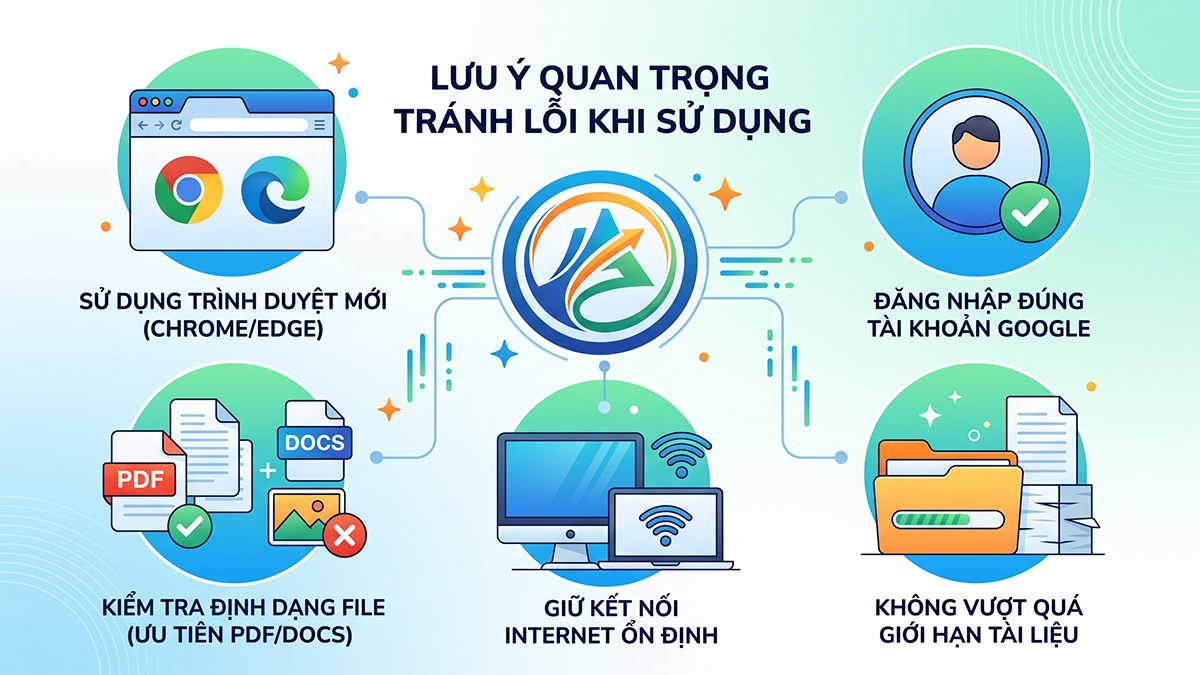
- Các tệp PDF, Word, PowerPoint, CSV và tệp văn bản
- Các cuộc trò chuyện với Gemini: Sử dụng nội dung trao đổi với Gemini làm nguồn tham khảo và các nguồn trên web được hỗ trợ
Bạn có thể kết hợp nhiều định dạng khác nhau trong cùng một sổ tay và đặt câu hỏi dựa trên tất cả các nguồn đó. Ví dụ: phân tích một bài báo học thuật cùng với một chương sách và một bài giảng qua video. Điều này có nghĩa là bạn có thể xây dựng một NotebookLM phục vụ toàn bộ dự án nghiên cứu, thay vì phải chuyển đổi mọi tài liệu sang PDF trước khi sử dụng.
4. Biến ghi chú thành nguồn tài liệu (notes as sources)
Tận dụng các thông tin đã đúc kết trước đó làm tài liệu tham khảo cho các câu hỏi sau này. Những ghi chú do chính bạn tạo ra cũng có thể trở thành một phần trong kho tài liệu tham khảo của NotebookLM.
Khi Gemini tạo ra một lời giải thích, bản tóm tắt hoặc nội dung tổng hợp hữu ích, bạn có thể lưu lại dưới dạng ghi chú. Sau đó, chuyển ghi chú đó thành một nguồn tài liệu. Lúc này, những kiến thức và nhận định bạn đã tích lũy trước đó có thể tiếp tục được sử dụng làm tài liệu tham khảo cho các câu hỏi trong tương lai.
Cách sử dụng:
1. Tạo phần giải thích, tóm tắt hoặc so sánh trong mục Trò chuyện (Chat).
2. Chọn "Lưu vào ghi chú" (Save to note).
3. Sử dụng tùy chọn có sẵn để chuyển đổi ghi chú đó thành một nguồn tham khảo.
4. Đưa nguồn này vào khi đặt các câu hỏi tiếp theo.
Ví dụ: Bạn có thể lưu lại bảng so sánh năm bài nghiên cứu, rồi sử dụng bảng đó cùng với các bài nghiên cứu gốc trong những phân tích kế tiếp.
Cách này giúp sổ tay (notebook) của bạn phát triển dựa trên những kết quả đã tìm ra trước đó. Vì theo thời gian, NotebookLM có thể phát triển thành một kho tri thức ngày càng phong phú, thay vì chỉ đơn thuần là nơi lưu trữ những tài liệu đã tải lên.
5. Studio & Các định dạng đầu ra tương tác (studio & interactive outputs)
Chuyển đổi các nguồn tài liệu của bạn thành nhiều định dạng nghiên cứu và học tập khác nhau. Studio có thể biến nội dung nghiên cứu của bạn thành nhiều định dạng hữu ích hơn, chứ không chỉ dừng lại ở tính năng tạo bản tổng quan bằng âm thanh (Audio Overview) thông thường.
Cách truy cập:
1. Mở sổ tay (notebook) của bạn.
2. Truy cập bảng điều khiển Studio.
3. Chọn định dạng đầu ra mong muốn và tùy chỉnh hướng dẫn (nếu tính năng đó hỗ trợ).
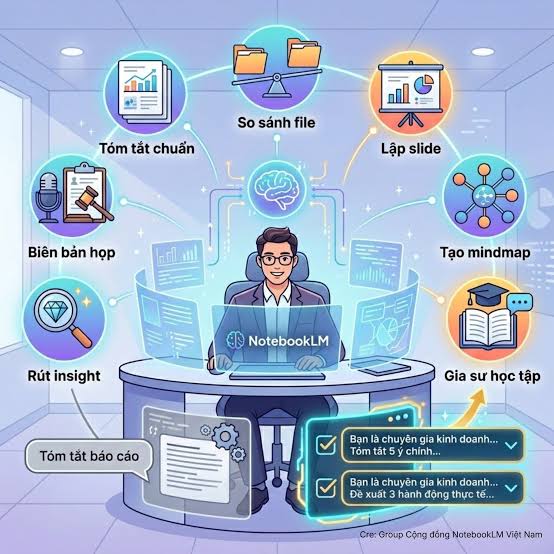
→ Bản tóm tắt (Briefs): Tóm lược các phát hiện chính. Nhanh chóng tổng hợp những thông tin quan trọng nhất.
→ Phê bình Critiques (Phân tích phản biện): Xác định các điểm yếu, hạn chế hoặc khoảng trống trong nội dung nghiên cứu.
→ Tranh luận (Debates): Khám phá các quan điểm trái chiều, thông qua những góc nhìn và lập luận khác nhau.
→ Âm thanh tương tác (Interactive Audio): Đặt câu hỏi tiếp nối trong các phiên thảo luận bằng âm thanh (nếu được hỗ trợ).
→ Sơ đồ tư duy (Mind Maps): Trực quan hóa mối liên hệ giữa các ý tưởng, khái niệm và thông tin.
Hãy chọn định dạng phù hợp với nhiệm vụ của bạn, từ việc đánh giá các lập luận cho đến khám phá mối quan hệ giữa các ý tưởng.
Thay vì chỉ yêu cầu AI tóm tắt tài liệu, bạn có thể lựa chọn hình thức đầu ra phù hợp nhất với mục tiêu công việc của mình.
6. Phân tích dữ liệu & Tạo tệp tin
Trích xuất, sắp xếp và trình bày các kết quả từ quá trình nghiên cứu của bạn. Gemini trong NotebookLM cũng có thể hỗ trợ thực hiện những công việc nghiên cứu đòi hỏi xử lý thông tin có cấu trúc.
Cách sử dụng:
1. Thêm các bài nghiên cứu, bảng tính hoặc các tệp dữ liệu khác được hỗ trợ.
2. Mở mục Trò chuyện (Chat) hoặc Studio, tùy thuộc vào nhiệm vụ cần thực hiện.
3. Yêu cầu thực hiện một phân tích cụ thể, hoặc tạo bảng dữ liệu (Data Table) hay báo cáo.
Bạn có thể yêu cầu NotebookLM:
→ Trích xuất kết quả từ nhiều bài nghiên cứu: Lấy những dữ liệu quan trọng từ nhiều bài nghiên cứu khoa học khác nhau.
→ Tổ chức dữ liệu thành bảng: Sắp xếp các kết quả nghiên cứu thành bảng biểu rõ ràng, dễ so sánh.
→ So sánh phương pháp luận, quy mô mẫu, kết quả và các hạn chế.
→ Sắp xếp các kết quả vào các bảng biểu có cấu trúc.
→ Phân tích các tập dữ liệu được hỗ trợ và xác định các mô hình/xu hướng đáng chú ý.
→ Tạo biểu đồ và hình ảnh trực quan (nếu được hỗ trợ). Chuyển dữ liệu thành những biểu đồ hoặc hình thức trực quan hóa dễ hiểu.
→ Tạo báo cáo và xuất các định dạng đầu ra được hỗ trợ. Chuyển những thông tin đã tổng hợp thành các tài liệu có thể tiếp tục sử dụng.
Để xuất một bảng dữ liệu (Data Table) đã tạo, hãy mở menu ba chấm và chọn "Xuất sang Google Trang tính" (Export to Sheets) nếu tùy chọn này khả dụng. Tùy thuộc vào những công cụ và tùy chọn xuất dữ liệu hiện có, kết quả nghiên cứu cũng có thể được chuyển sang các định dạng như bảng tính Excel, bài thuyết trình và tài liệu văn bản.
Hãy luôn kiểm tra lại các số liệu và kết luận dựa trên nguồn tài liệu gốc.
Nguyễn Thành Rainmaker
https://web.facebook.com/nguyenthanhrainmaker/posts/pfbid0C1yCNTYnhPEv6hRR7PqV3ZkTwp8Jnbv5tFDwqSXaNTt3R4f4CnTJXbhjt8xFZRV1l?locale=vi_VN
7 CÀI ĐẶT NOTEBOOKLM
1- Chế Độ Âm Thanh Tương Tác
Không chỉ đơn thuần nghe các podcast “Deep Dive” được tạo tự động, bạn có thể nhấn nút Interactive Mode (Chế độ tương tác) bên cạnh các nút điều khiển phát.
Tính năng này cho phép bạn tham gia vào cuộc trò chuyện theo thời gian thực, đặt câu hỏi để các AI host giải thích sâu hơn về một điểm cụ thể hoặc điều hướng cuộc thảo luận đến những chi tiết quan trọng nhất đối với bạn.
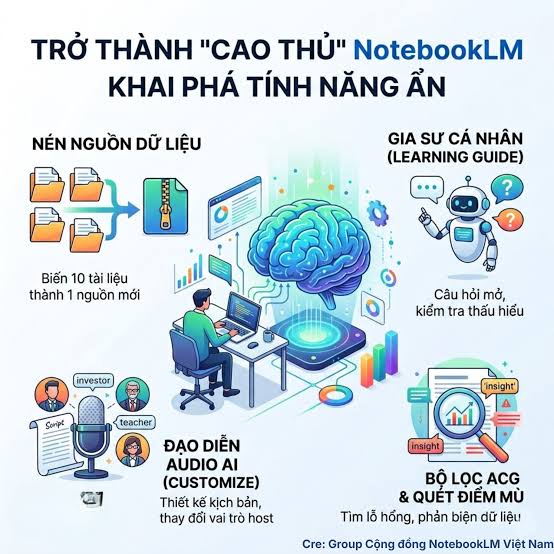
2- Mẹo Nén Nguồn Tài Liệu
NotebookLM có giới hạn về số lượng nguồn tài liệu (50 nguồn đối với bản miễn phí, 300 nguồn đối với Plus). Để xử lý giới hạn này, bạn có thể:
▪︎ Yêu cầu AI tóm tắt nhiều nguồn tài liệu thành một câu trả lời chi tiết duy nhất.
▪︎ Nhấn Save to Note (Lưu vào ghi chú) ở cuối cuộc trò chuyện.
▪︎ Nhấn vào biểu tượng ba dấu chấm trên ghi chú và chọn Convert to Source (Chuyển đổi thành nguồn).
▪︎ Xóa các nguồn tài liệu riêng lẻ ban đầu để giải phóng chỗ trống, trong khi vẫn giữ lại toàn bộ thông tin đã được tổng hợp.
3- Tùy Chỉnh Phong Cách Hình Ảnh Cho Video Overviews
Khi tạo Video Overview (Tổng quan bằng video), bạn không nhất thiết phải sử dụng thiết kế “Auto Select (Tự động chọn)”.
Bằng cách chọn Custom (Tùy chỉnh) trong phần cài đặt phong cách hình ảnh, bạn có thể mô tả một diện mạo cụ thể, chẳng hạn như “nền xanh navy đậm với các điểm nhấn màu vàng”, để tạo cho bài thuyết trình một diện mạo chuyên nghiệp và đồng bộ với thương hiệu.
4- Chỉnh Sửa Từng Slide
Nếu bộ slide được tạo ra chưa hoàn hảo, bạn không cần phải tạo lại từ đầu.
Bạn có thể nhấp vào từng slide riêng lẻ và chọn Revise (Chỉnh sửa). Tính năng này cho phép bạn đưa ra hướng dẫn cụ thể chỉ cho slide đó — chẳng hạn như chuyển một khối văn bản thành bố cục so sánh hai cột — mà không làm ảnh hưởng đến những slide còn lại.
5- Vai Trò “Learning Guide” – Người Hướng Dẫn Học Tập
Trong phần Configure Chat (Cấu hình trò chuyện) ở biểu tượng phía trên bên phải, bạn có thể thay đổi vai trò của AI thành Learning Guide (Người hướng dẫn học tập).
Thay vì chỉ cung cấp các bản tóm tắt, AI sẽ đóng vai trò như một gia sư, giúp chia nhỏ những chủ đề phức tạp và đặt cho bạn các câu hỏi mở để kiểm tra mức độ hiểu bài trong quá trình học.
6- Các Định Dạng Âm Thanh Thay Thế
Định dạng podcast mặc định là “Deep Dive”, nhưng còn có 3 định dạng khác mà bạn có thể sử dụng:
▪︎ Brief: Bản tóm tắt nhanh, cô đọng.
▪︎ Critique: Các host tìm kiếm điểm yếu, khoảng trống và vấn đề trong tài liệu của bạn.
▪︎ Debate: Các host đưa ra những quan điểm đối lập để khám phá nhiều góc nhìn khác nhau về chủ đề của bạn.
7- Tìm Kiếm Trực Tiếp Trong Google Drive
Trong ô nhập prompt của NotebookLM có một menu thả xuống mặc định là “Web”.
Khi chuyển tùy chọn này sang “Drive”, bạn có thể tìm kiếm toàn bộ Google Drive của mình để tìm trực tiếp các tài liệu hoặc bảng tính ngay bên trong NotebookLM.
Khi tìm thấy tài liệu cần dùng, bạn có thể thêm tài liệu đó làm nguồn chỉ với một cú nhấp chuột, không cần tải xuống rồi tải lên lại.
Hoàng Anh Rainmaker
https://web.facebook.com/100080808260782/posts/1162147766488821/?rdid=ceekei2ksvE5SQ8J#
Những câu lệnh ẩn của NotebookLM
1- Biến NotebookLM thành chuyên gia riêng của bạn
Khi nào dùng: khi bạn muốn có một "người tư vấn" chỉ làm việc trên bộ tài liệu của bạn. Ví dụ thầy cô nạp tài liệu chương trình môn học, hay cán bộ nạp bộ văn bản quy định của đơn vị rồi hỏi dần.
Prompt:
"Hãy đọc kỹ toàn bộ tài liệu trong Notebook này. Từ bây giờ, hãy đóng vai chuyên gia giàu kinh nghiệm trong lĩnh vực [giáo dục phổ thông / hành chính công / kế toán doanh nghiệp] và dựa vào các tài liệu này để tư vấn cho tôi. Khi trả lời, hãy kết nối thông tin giữa nhiều nguồn, ưu tiên thông tin có căn cứ rõ ràng, ghi rõ trích dẫn từ nguồn nào, và đưa ra kết luận áp dụng được vào thực tế thay vì chỉ nhắc lại nội dung có sẵn. Nếu tài liệu không có thông tin để trả lời, hãy nói thẳng là không có, đừng tự bịa thêm."
Đây chính là "chức năng ẩn": bấm Configure chat (biểu tượng bánh răng ở khung Chat) → chọn Custom → dán câu lệnh vào đó rồi lưu. Như vậy vai trò được áp dụng cho cả notebook, không phải dán lại mỗi lần. Lưu ý: không tải lên tài liệu mật hoặc thông tin nội bộ cơ quan chưa được phép chia sẻ.
2- Tự kiểm chứng nguồn thông tin
Khi nào dùng: nên dùng đầu tiên, ngay sau khi nạp tài liệu vào Notebook, nhất là với công việc cần độ chính xác cao như báo cáo, số liệu, văn bản quy định.
Prompt:
"Từ bây giờ, trước khi trả lời bất kỳ câu hỏi nào của tôi, hãy làm theo các bước: xác định chính xác câu hỏi, tìm các nguồn liên quan trong Notebook, kết nối thông tin giữa các nguồn, đối chiếu những điểm quan trọng, kiểm tra kết luận đã đủ bằng chứng chưa, rồi mới trả lời. Nếu thông tin chưa đủ, có mâu thuẫn hoặc không thể kết luận chắc chắn, hãy nói rõ mức độ chắc chắn và chỉ ra phần nào tôi cần kiểm tra thêm, không được tự suy đoán."
Mẹo quan trọng: cũng dán câu lệnh này vào Configure chat → Custom (có thể dán chung với câu lệnh 1, ô này chứa được rất dài). Dán vào khung chat thì chỉ có tác dụng ở cuộc trò chuyện đó.
3- Tự đặt những câu hỏi bạn chưa nghĩ ra
Khi nào dùng: khi bạn mới tiếp cận một chủ đề, đọc tài liệu mà chưa biết nên hỏi gì. Rất hợp để bắt đầu nghiên cứu một văn bản mới, một đề tài mới hoặc một chuyên đề cần nắm nhanh.
Prompt:
"Hãy đọc toàn bộ tài liệu trong Notebook và tìm ra những câu hỏi quan trọng mà người mới tìm hiểu chủ đề này thường không nghĩ tới. Chọn 10 câu hỏi mở ra nhiều hiểu biết nhất, sau đó tự trả lời từng câu bằng cách tổng hợp thông tin từ nhiều nguồn. Với mỗi câu trả lời, chỉ rõ nguồn hoặc dữ kiện quan trọng làm căn cứ cho kết luận."
Mẹo: câu trả lời nào hay, bấm "Save to note" để lưu lại thành ghi chú, sau này mở ra xem hoặc dùng làm tài liệu ôn tập.
4- Tìm insight ẩn trong tài liệu
Khi nào dùng: khi tài liệu dài, nhiều nguồn, đọc xong vẫn thấy chưa rút ra được gì. Ví dụ báo cáo nhiều năm liền, hoặc các văn bản chỉ đạo của nhiều cấp.
Prompt:
"Hãy phân tích toàn bộ tài liệu để tìm ra những phát hiện quan trọng nhưng không được nói trực tiếp. Đặc biệt chú ý: mối liên hệ giữa những thông tin tưởng như không liên quan, xu hướng lặp lại, nguyên nhân phía sau kết quả, điểm bất thường, chỗ còn thiếu thông tin và kết luận có thể suy ra từ nhiều nguồn. Xếp hạng các phát hiện theo mức độ quan trọng, đưa bằng chứng cụ thể cho từng phát hiện, và ghi rõ phát hiện nào là suy luận của bạn, phát hiện nào có nói trực tiếp trong tài liệu."
5- Đối chiếu các nguồn và tìm ra mâu thuẫn
Khi nào dùng: khi bạn tổng hợp nhiều tài liệu từ nhiều nơi, dễ bị lệch số liệu hoặc khác quan điểm. Ví dụ báo cáo của nhiều đơn vị gửi lên, hay nhiều bài viết cùng nói về một vấn đề.
Prompt:
"Hãy đối chiếu các tài liệu trong Notebook với nhau. Tìm tất cả thông tin mâu thuẫn, số liệu khác nhau, quan điểm trái chiều hoặc kết luận chưa đủ bằng chứng. Với mỗi điểm mâu thuẫn, chỉ ra nguồn nào nói gì, giải thích nguyên nhân có thể dẫn đến khác biệt, và nhận xét thông tin nào đáng tin cậy hơn dựa trên nội dung và mức độ liên quan của từng nguồn."
Mẹo: bấm vào số trích dẫn trong câu trả lời, NotebookLM sẽ mở đúng đoạn gốc trong tài liệu để bạn tự kiểm tra lại số liệu.
6- Giải quyết vấn đề theo nhiều hướng từ nguồn tài liệu
Khi nào dùng: khi bạn đang gặp một tình huống cụ thể và muốn cân nhắc nhiều hướng xử lý. Hãy mô tả vấn đề càng cụ thể càng tốt.
Prompt:
"Tôi đang gặp vấn đề sau: [lớp tôi có tỷ lệ chuyên cần thấp / đơn vị xử lý hồ sơ chậm hơn quy định]. Hãy dùng các tài liệu liên quan trong Notebook để phân tích kỹ vấn đề này: nguyên nhân, các yếu tố ảnh hưởng và những thông tin quan trọng cần cân nhắc. Sau đó đưa ra 3 đến 5 phương án giải quyết, phân tích ưu điểm, nhược điểm, rủi ro và điều kiện áp dụng của từng phương án, cuối cùng đề xuất phương án phù hợp nhất dựa trên bằng chứng từ tài liệu."
7- Rút ra công thức chung từ nhiều tài liệu của một chủ đề
Khi nào dùng: khi bạn có nhiều tài liệu cùng chủ đề (nhiều bài giảng, nhiều mẫu báo cáo, nhiều quy trình) và muốn rút ra một khuôn mẫu chung để làm theo.
Prompt:
"Hãy nghiên cứu toàn bộ tài liệu và tìm ra những mô hình, công thức, quy trình, nguyên tắc hoặc quy luật lặp lại trong nhiều nguồn. Đừng chỉ liệt kê lại nội dung, hãy tìm điểm chung đằng sau và hệ thống hóa thành một khung phương pháp dễ hiểu. Sau đó giải thích cách áp dụng khung này vào trường hợp [soạn báo cáo tổng kết năm / thiết kế một bài giảng mới] mà tài liệu chưa đề cập, nói rõ phần nào suy ra từ tài liệu và phần nào là gợi ý thêm của bạn."
8- Lên kế hoạch hành động từ nguồn tài liệu.
Khi nào dùng: khi bạn đã nắm được kiến thức và cần chuyển thành việc cụ thể. Ví dụ lập kế hoạch triển khai một văn bản mới, kế hoạch ôn tập, kế hoạch tập huấn.
Prompt:
"Dựa trên toàn bộ kiến thức trong Notebook, hãy xây dựng một kế hoạch hành động cụ thể để đạt mục tiêu [triển khai quy định mới cho toàn đơn vị trong 1 tháng / ôn thi cho học sinh lớp 12 trong 8 tuần]. Xác định những việc quan trọng nhất, sắp xếp theo thứ tự ưu tiên và chia thành các giai đoạn rõ ràng. Với mỗi bước, nêu việc cần làm, cách thực hiện, kết quả cần đạt, tài liệu nào hỗ trợ và sai lầm cần tránh."
Nguyễn Hữu Hoàng
https://web.facebook.com/100001872532898/posts/39228464993465764/?rdid=16b14dEBkxxvJHHw#
 Thư viện
Việc đọc đối với tâm trí cũng giống như thể dục đối với cơ thể.
Thư viện
Việc đọc đối với tâm trí cũng giống như thể dục đối với cơ thể.



 Hướng dẫn tạo ảnh kỷ yếu (poster ) phong cách
 Ký hiệu và mã lệnh bí mật trong Chatgpt
 Câu lệnh biến bản Chatpt FREE thành “Siêu Trợ Lý AI”
 Biến hình chụp thành hình phong cách
 Công thức khai mở sức mạnh AI
 GIÁO TRÌNH ÁP DỤNG AI TRONG DẠY HỌC
 Công thức đơn giản viết Prompt cho GV
 Lời khuyên chuyên gia biến tài liệu thành một bộ slide bài giảng