Lưu ý trước tiên: để dùng Google Drive trực tiếp trong Library/ứng dụng kết nối của ChatGPT theo cách mình hướng dẫn trong bài này, bạn cần tài khoản ChatGPT trả phí từ Plus trở lên.
Có một ngoại lệ dễ gây nhầm: ChatGPT for Google Sheets là một sản phẩm/tích hợp riêng chạy bên trong Google Sheets và hiện có cả trên Free và Go với mức sử dụng giới hạn. Vì vậy, nói chính xác là: Free/Go có thể dùng một số tính năng ChatGPT trong Google Sheets, nhưng không có trải nghiệm Google Drive trong Library giống Plus trở lên.
Sau khi kết nối đúng, ChatGPT có thể tìm và đọc file mà tài khoản Google của bạn vốn đã có quyền truy cập; làm việc với Google Docs, Sheets và Slides; tóm tắt, so sánh, lấy thông tin từ nhiều file; và, khi được cấp quyền phù hợp, thực hiện một số hành động như tạo, cập nhật, di chuyển, chia sẻ, tải lên, sao chép hoặc xóa file.
Những hành động ghi này phụ thuộc đồng thời vào quyền Google, OAuth scope và việc quản trị viên ChatGPT có bật action tương ứng hay không.
Với công chức, viên chức, điều đáng quan tâm không phải là “ChatGPT đã kết nối Drive chưa?”, mà là từ kết nối đó bạn có thể tạo được một chuỗi công việc:
Văn bản đến → AI đọc → bóc nhiệm vụ → xác định hạn → ghi vào Google Sheet → tạo dự thảo → theo dõi tiến độ → tổng hợp báo cáo.
Đó là lý do mình gọi cách làm này là một phương án AI Agent siêu tiết kiệm: chưa cần xây ngay một hệ thống phần mềm riêng, bạn có thể tận dụng ChatGPT cùng bộ công cụ Google mà đơn vị đang dùng. Đây là cách gọi thực hành của mình, không phải tên một sản phẩm chính thức của OpenAI.
Nhưng có một nửa còn lại phải hiểu rất rõ: kết nối Google Drive không có nghĩa ChatGPT được toàn quyền với Drive của bạn, không tự quét toàn bộ Drive cá nhân, không vượt quyền chia sẻ, không mặc định vào được Shared Drives, không phải thao tác chỉnh sửa nào cũng được hỗ trợ và không nên giao tài liệu mật cho AI chỉ vì “đã kết nối thành công”.
I. Trước khi dùng: hiểu đúng “kết nối Google Drive”
Trong lớp mình gặp liên tục những câu hỏi:
“ChatGPT bản miễn phí có được không thầy?”
“Bản Go dùng được không?”
“Em dùng Plus rồi, sao vẫn phải kết nối Google Drive?”
“Em gửi đúng link rồi mà ChatGPT vẫn bảo không truy cập được?”
“Em dùng tài khoản chung thì có được không?”
Mình nghĩ đây không phải lỗi của học viên. Vấn đề là chúng ta đang trộn lẫn ba thứ khác nhau.
Thứ nhất là đường link.
Bạn có đường link Google Sheet không có nghĩa ChatGPT có quyền truy cập file đó.
Thứ hai là tài khoản Google đã kết nối.
OpenAI nói rất rõ: ChatGPT chỉ có thể truy cập nội dung mà tài khoản Google được kết nối đã có quyền truy cập. Nếu tài khoản Google đó không mở được file, ChatGPT cũng không thể vượt quyền để mở.
Thứ ba là quyền hành động.
Đọc file và sửa file không phải một quyền.
Bạn có thể gặp tình huống ChatGPT đọc được Google Sheet nhưng không cập nhật được.
Đừng bắt đầu bằng “AI Agent”. Bắt đầu bằng một file.
Mở ChatGPT → vào Apps hoặc Plugins tùy giao diện tài khoản → tìm Google Drive → Connect → đăng nhập đúng tài khoản Google đang có quyền với file cần làm việc → xem kỹ các quyền được yêu cầu → hoàn thành bước xác thực của Google.
Kết nối đúng cách là cấp quyền cho tài khoản Google phù hợp. Việc mở quyền chỉnh sửa công khai cho cả thư mục làm tăng rủi ro không cần thiết; ChatGPT vốn tuân theo quyền của tài khoản Google mà bạn kết nối.
Nếu bạn dùng tài khoản dùng chung thì thử nghiệm chia sẻ folder trên goolge drive cho email của tài khoản chatGPT nhé.
Một điểm nữa cần tách rõ: kết nối Google Drive thông thường là live access tới những file mà tài khoản có quyền. Nó không tự tạo một chỉ mục cá nhân của toàn bộ Drive. Việc lập chỉ mục Google Drive ở cấp tổ chức là một cấu hình quản trị riêng dành cho các workspace đủ điều kiện.
Đây là khác biệt rất lớn.
Kết nối ≠ Tự ý làm mọi việc với toàn bộ Drive.
II. Những tình huống mình sẽ dùng ngay trong cơ quan
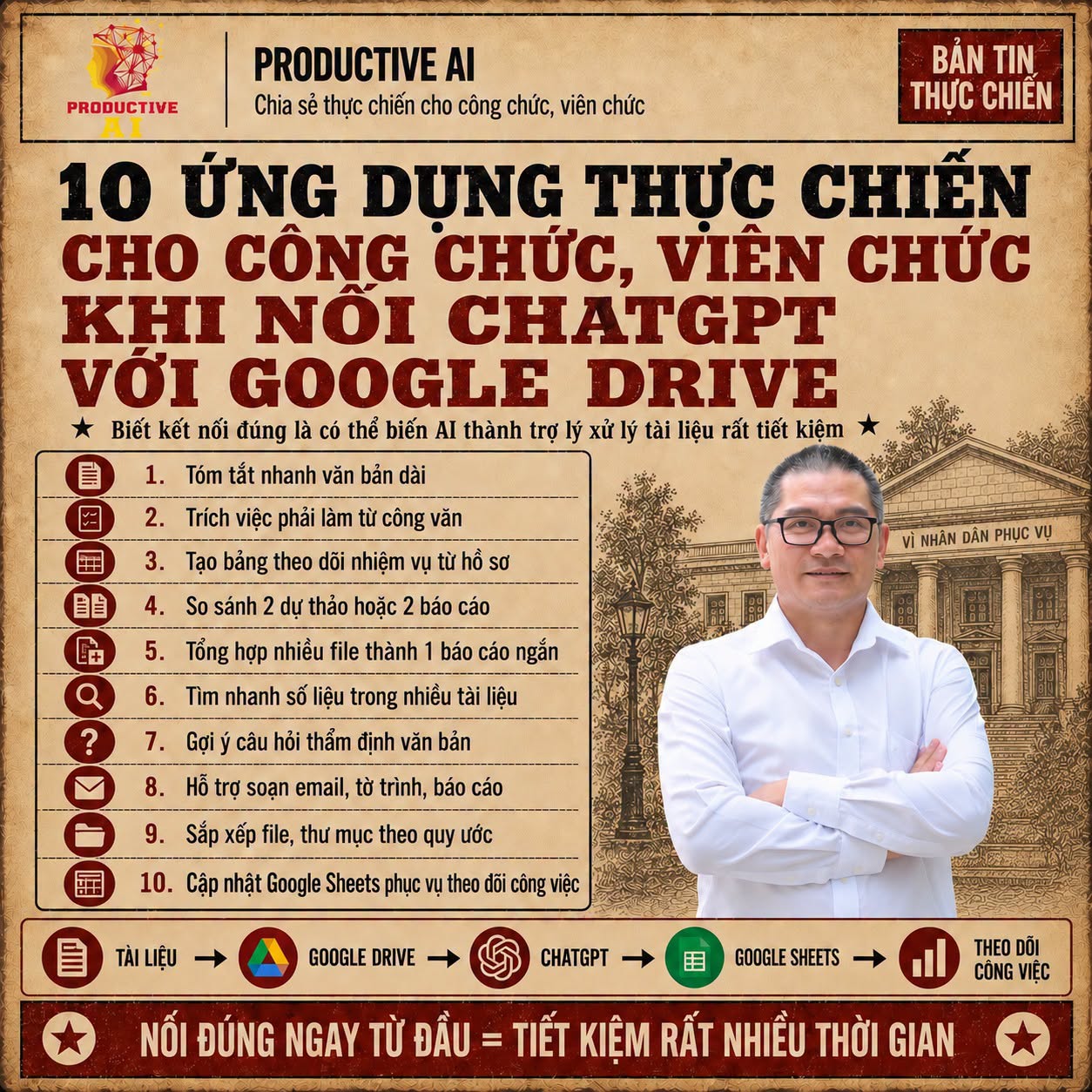
Dưới đây là 10 kịch bản nhỏ. Bạn không cần làm cả 10. Chọn một việc đang khiến mình phải copy-paste nhiều nhất.
1. Tình huống: Văn bản đến → bảng theo dõi nhiệm vụ
Bước 1 – đọc
“Đọc file [tên văn bản] trong Google Drive. Chỉ trích xuất thông tin có trong văn bản: số ký hiệu, ngày ban hành, cơ quan ban hành, trích yếu, nhiệm vụ liên quan đến đơn vị tôi, hạn hoàn thành và căn cứ đoạn/trang.”
Bước 2 – kiểm tra bảng
“Mở Google Sheet [tên bảng]. Đối chiếu thông tin vừa trích xuất với tên các cột. Cho tôi xem bản ánh xạ trước, chưa cập nhật.”
Bước 3 – ghi
“Thêm một dòng mới. Không thay đổi các dòng cũ. Sau khi hoàn tất, báo lại chính xác những ô đã cập nhật.”
Hành động ghi chỉ thực hiện được khi quyền cập nhật và action tương ứng được cấp.
2. Tình huống: Kiểm tra việc sắp quá hạn
“Đọc bảng Theo dõi công việc. Lọc các nhiệm vụ chưa hoàn thành có hạn trong 7 ngày tới. Nhóm thành: hôm nay, 1–3 ngày, 4–7 ngày. Với mỗi việc, cho tôi nhiệm vụ, hạn, trạng thái và bước tiếp theo. Không thay đổi bảng.”
Đây là một tác vụ phân tích bảng phù hợp với khả năng hỏi, hiểu và tổng hợp spreadsheet.
3. Tình huống: Báo cáo tuần
“Đọc bảng theo dõi công việc tuần này. Viết dự thảo báo cáo gồm 4 phần: việc đã hoàn thành, đang thực hiện, chậm tiến độ và kế hoạch tuần tới. Mọi con số phải lấy từ bảng. Không suy đoán nguyên nhân nếu dữ liệu không có.”
Sau khi duyệt:
“Tạo Google Doc theo mẫu báo cáo tuần trước, giữ nguyên tiêu đề và cấu trúc.”
Khả năng dùng template và tạo Google Workspace file được hỗ trợ trong ChatGPT Work tùy gói và cấu hình.
4. Tình huống: Soát biên bản sau cuộc họp
“Đọc transcript cuộc họp và dự thảo biên bản hiện tại. Lập danh sách những kết luận hoặc nhiệm vụ trong transcript chưa có trong biên bản. Không sửa file.”
Sau đó:
“Bổ sung đúng các mục tôi vừa duyệt. Đánh dấu phần mới thêm.”
Khả năng cập nhật source file phụ thuộc vào việc loại chỉnh sửa đó được ChatGPT hỗ trợ và có quyền ghi phù hợp.
5. Tình huống: Hai bản dự toán khác nhau ở đâu?
“So sánh hai Google Sheets [A] và [B]. Không chỉ so tổng tiền. Kiểm tra từng khoản mục, số lượng, đơn giá, thành tiền và ghi chú. Trả về danh sách khác biệt, không chỉnh sửa file.”
Đây gần như đúng với ví dụ “compare the two budget spreadsheets” mà OpenAI đưa vào hướng dẫn Google Drive.
6. Tình huống: Quy định mới → checklist thực hiện
“Đọc văn bản [tên]. Không tóm tắt chung. Hãy chuyển các yêu cầu liên quan trực tiếp đến [đơn vị/chức danh] thành checklist hành động. Mỗi mục phải gồm việc phải làm, thời điểm, hồ sơ cần có và vị trí căn cứ trong văn bản.”
Sau đó:
“Tạo một Google Sheet checklist, nhưng trước hết cho tôi xem tên các cột.”
7. Tình huống: Chuẩn bị một dự thảo quyết định
“Đọc mẫu quyết định cũ và hồ sơ mới. Tạo bảng hai cột: thông tin trong mẫu cần thay đổi / thông tin mới có căn cứ trong hồ sơ. Chỗ nào thiếu thông tin thì ghi THIẾU, không tự suy đoán.”
Rồi:
“Sau khi tôi duyệt bảng đối chiếu, tạo dự thảo mới theo đúng cấu trúc mẫu.”
Đây là cách an toàn hơn rất nhiều so với ném hồ sơ vào rồi bảo “viết cho tôi một quyết định”. ChatGPT Work hỗ trợ tạo tài liệu từ nguồn hoặc mẫu, nhưng người dùng vẫn phải kiểm tra nội dung trước khi dựa vào sản phẩm.
8. Tình huống: Hàng chục báo cáo cơ sở → một báo cáo tổng hợp
“Đọc các báo cáo trong folder này. Lập trước danh sách đơn vị và tình trạng có/thiếu báo cáo. Sau đó tổng hợp số liệu theo chỉ tiêu. Không cộng những mục có định nghĩa khác nhau; hãy đánh dấu để tôi kiểm tra.”
Bạn có thể chọn một folder trong Library và yêu cầu ChatGPT làm việc qua các file nó chứa, miễn các file nằm trong phạm vi có thể truy cập.
9. Tình huống: Kiểm tra một Google Sheet trước khi gửi lãnh đạo
“Kiểm tra workbook này như người soát lỗi. Tìm: số liệu không nhất quán giữa các tab, dòng trùng, công thức bất thường, tổng không khớp, ô trống ở trường bắt buộc và thay đổi định dạng. Chỉ báo lỗi, chưa sửa.”
OpenAI khuyến cáo đặc biệt rằng output spreadsheet có thể chưa đầy đủ hoặc sai; với công việc quan trọng nên kiểm tra công thức, tính toán, nguồn trích dẫn và các ô đã thay đổi, thậm chí sao chép file trước khi sửa lớn.
10. Tình huống: Phân loại lại kho tài liệu
“Đọc metadata và tên các file trong folder này. Đề xuất quy tắc phân thư mục theo Năm → Loại văn bản → Lĩnh vực. Lập danh sách file dự kiến chuyển vào từng thư mục. Chưa thực hiện bất kỳ thao tác move nào.”
Sau khi duyệt:
“Thực hiện theo danh sách đã duyệt. Nếu gặp file không chắc chắn thì bỏ qua và đưa vào báo cáo cuối.”
Google Drive có các scope cho hành động move/copy/upload/delete, nhưng chúng chỉ hoạt động khi action tương ứng được ChatGPT hỗ trợ, được bật và đã được Google cấp scope cần thiết.
Điểm chung trong 10 tình huống này là mình luôn dùng một nguyên tắc:
Đọc → đề xuất → mình kiểm tra → mới ghi.
Đừng đi ngay từ:
“Đây là Drive của tôi, AI tự xử lý hết đi.”
Cách thử an toàn trong ba bước
Mình không khuyên bạn lấy ngay hồ sơ công việc thật để test.
Hãy dành 15 phút và làm một bài thử nhỏ.
Bước một — tạo vùng thử nghiệm.
Tạo một folder tên:
TEST CHATGPT - GOOGLE DRIVE
Bên trong có một Google Doc đơn giản và một Google Sheet khoảng 5–10 dòng. Không dùng tài liệu mật, tài liệu cá nhân nhạy cảm hoặc hồ sơ công việc đang xử lý.
Bước hai — chỉ thử quyền đọc.
Sau khi kết nối Drive, hỏi:
“Tìm file TEST CHATGPT trong Google Drive và cho tôi tên các file bên trong.”
Sau đó:
“Mở Google Sheet trong folder đó và cho tôi tên các cột. Không chỉnh sửa.”
Nếu hai bước này chạy đúng, bạn đã xác nhận được phần lớn vấn đề về account + quyền đọc. Google Drive trong Library và app đều dựa trên quyền hiện có của tài khoản đã kết nối.
Bước ba — thử đúng một thay đổi.
Tạo một dòng giả:
“Thêm một dòng mới với dữ liệu TEST vào cuối bảng. Không sửa hoặc xóa bất kỳ dòng cũ nào. Trước khi thực hiện, cho tôi biết bạn định thay đổi gì.”
Sau đó mở Google Sheet và kiểm tra trực tiếp.
Đối với tác vụ quan trọng, cách làm này phù hợp với khuyến nghị của OpenAI: yêu cầu kế hoạch trước khi sửa lớn, nói rõ vùng nào được thay đổi và kiểm tra lại kết quả sau khi AI thực hiện.
Sau khi test thành công, mới tiến dần:
một file → một bảng → một quy trình → một folder → rồi mới nghĩ tới tự động hóa.
https://web.facebook.com/phungthuy21/posts/pfbid0YtfCDi55jcoofgxwAcRbp9TZowdqXs4TUpe8YgLniBYBKf6miNRT2cuf7D6YHizsl
 Thư viện
Việc đọc đối với tâm trí cũng giống như thể dục đối với cơ thể.
Thư viện
Việc đọc đối với tâm trí cũng giống như thể dục đối với cơ thể.